

Download uvScreenCamera – Kostenloses Bildschirmaufnahme‑ und Video‑Tutorial‑Tool für Windows, Mac, Android, iOS
Einführung von uvScreenCamera: Das ultimative Tool zum Erstellen von Screencasts und Tutorials
In der heutigen digitalen Welt dominiert visueller Inhalt. Ob Sie ein Lehrer sind, der ein Konzept erklärt, ein Software‑Entwickler, der eine Demo erstellt, oder ein Content‑Creator, der Tipps teilt – die Möglichkeit, Bildschirminhalte aufzunehmen und zu teilen, ist unverzichtbar. Hier kommt uvScreenCamera – eine leichte, intuitive Bildschirmaufnahme‑Software, die Screencasts und Video‑Tutorials mühelos macht. Mit seiner benutzerfreundlichen Oberfläche und leistungsstarken Aufnahme‑Funktionen hebt sich uvScreenCamera als eines der besten kostenlosen Tools hervor, das jedem ermöglicht, den Bildschirm schnell und professionell zu erfassen. Einer der größten Vorteile von uvScreenCamera ist seine Einfachheit. Im Gegensatz zu komplexen Videobearbeitungs‑Suites, die eine steile Lernkurve erfordern, ist diese Software für Anfänger und Gelegenheitsnutzer konzipiert. Sie können mit nur wenigen Klicks mit der Aufnahme beginnen – ohne erweiterte Einstellungen konfigurieren oder mit Zeitleisten kämpfen zu müssen. Das Programm unterstützt Vollbild‑, Fenster‑ oder benutzerdefinierte Bereichsaufnahmen und gibt Ihnen die volle Kontrolle darüber, was erfasst wird. Ob Sie eine neue App demonstrieren, einen Design‑Prozess erläutern oder Schritt‑für‑Schritt‑Anleitungen erstellen, uvScreenCamera passt sich nahtlos Ihrem Workflow an. Ein weiteres herausragendes Merkmal ist die Unterstützung der Audioaufnahme. Sie können System‑Sound, Mikrofoneingang oder beides aufnehmen – ideal für kommentierte Tutorials oder Live‑Präsentationen. Die Möglichkeit, Mauszeiger‑Bewegungen einzubeziehen, erhöht die Klarheit und hilft den Zuschauern, Ihren Aktionen zu folgen. Außerdem ermöglicht der integrierte Basis‑Editor, Ihre Aufnahmen mit Anmerkungen wie Pfeilen, Notizen und schattierten Bereichen zu versehen, wodurch Ihr Inhalt ansprechender und informativer wird. Was uvScreenCamera wirklich auszeichnet, ist seine Vielseitigkeit bei Exportformaten. Sie können Ihre Videos als AVI, SWF, FLV, animiertes GIF oder sogar als eigenständige EXE‑Datei speichern – perfekt zum Teilen, ohne dass Zuschauer zusätzliche Software installieren müssen. Das macht es ideal für Lehrkräfte, IT‑Profis und Remote‑Teams, die Inhalte über verschiedene Plattformen und Geräte verteilen müssen.Leistungsstarke Funktionen, die uvScreenCamera unverzichtbar machen
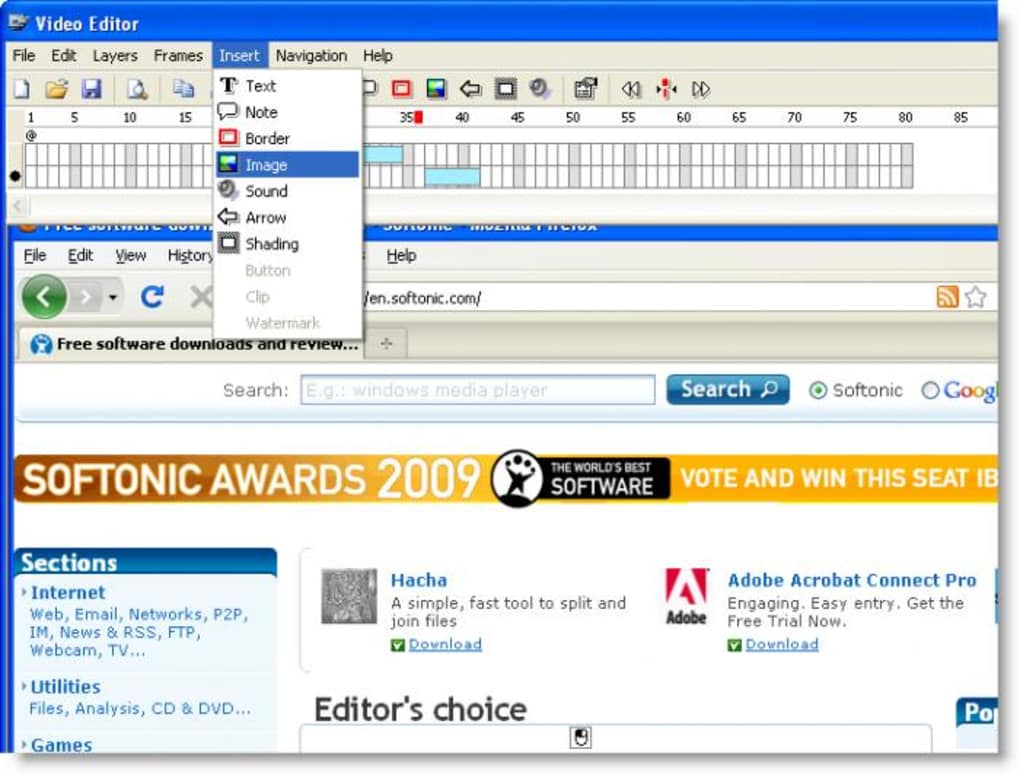
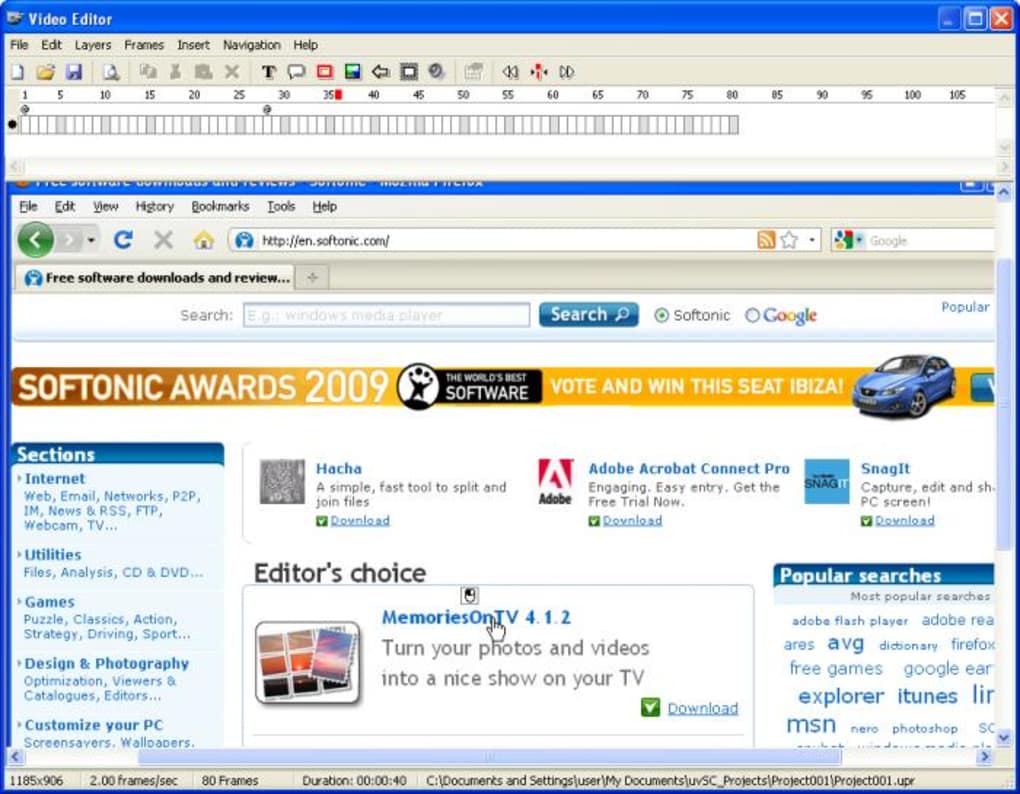
uvScreenCamera geht nicht nur ums Aufnehmen – es geht darum, hochwertige, professionelle Inhalte mit minimalem Aufwand zu erstellen. Die Software ist mit einer Reihe von Funktionen ausgestattet, die sowohl Gelegenheitsnutzer als auch Profis ansprechen. Eine der am meisten geschätzten Funktionen ist die Möglichkeit, jeden Bildschirmausschnitt präzise aufzunehmen. Ob Sie ein bestimmtes Fenster, einen kleinen Bereich Ihres Desktops oder den gesamten Bildschirm fokussieren möchten, das Auswahl‑Tool ist intuitiv und reaktionsschnell. Diese Flexibilität stellt sicher, dass Sie genau das hervorheben können, was wichtig ist, ohne störende Hintergrundinhalte. Ein weiteres Schlüsselmerkmal ist die Unterstützung mehrerer Audioquellen. Sie können System‑Audio (wie Videowiedergabe oder App‑Sounds), Mikrofoneingang (für Erklärungen) oder beides gleichzeitig aufnehmen. Das ist besonders nützlich für Lehrkräfte, die Unterrichtsvideos erstellen, oder Entwickler, die App‑Funktionen mit Voice‑Over erklären. Die Audio‑Synchronisation ist zuverlässig und die Aufnahmequalität klar, sodass Ihr Inhalt genauso professionell klingt, wie er aussieht. Der integrierte Editor ist ein Game‑Changer für schnelle Verbesserungen. Obwohl er keine traditionelle, zeitleistenbasierte Bearbeitung bietet, stellt er ein Set von Anmerkungs‑Tools bereit, mit denen Sie statische Bilder, Textnotizen, Pfeile und schattierte Regionen direkt in Ihr Video einfügen können. Diese visuellen Hinweise lenken die Aufmerksamkeit der Zuschauer und verbessern das Verständnis – perfekt für Schulungsmaterialien oder Fehlersuch‑Leitfäden. Zum Beispiel können Sie einen Pfeil zu einer bestimmten Schaltfläche zeichnen oder ein Menüelement mit einer farbigen Überlagerung hervorheben. Exportoptionen sind das, was uvScreenCamera wirklich glänzen lässt. Sie können zwischen AVI (ideal zum Weiterbearbeiten), SWF und FLV (gut für Web‑Einbettungen), animiertem GIF (perfekt für Social‑Media‑Snippets) oder sogar einer eigenständigen EXE‑Datei wählen. Der EXE‑Export ist besonders nützlich, um Tutorials mit Nutzern zu teilen, die keinen Media‑Player installiert haben. Er ist eigenständig und läuft direkt auf jedem Windows‑Rechner. Zusätzlich ist die Software leichtgewichtig und verbraucht keine übermäßigen Systemressourcen. Das bedeutet, Sie können hochqualitative Videos aufnehmen, ohne Ihren Computer zu verlangsamen, selbst bei langen Sitzungen. Die Oberfläche ist sauber und übersichtlich, sodass Sie sich auf Ihren Inhalt konzentrieren können, nicht auf das Tool.So installieren und nutzen Sie uvScreenCamera: Eine Schritt‑für‑Schritt‑Anleitung
Der Einstieg in uvScreenCamera ist unkompliziert, egal ob Sie Windows, Mac, Android oder iOS verwenden. Die Software steht als kostenloser Download bereit, und der Installationsprozess ist schnell und problemlos. Nach dem Herunterladen führen Sie einfach das Installationsprogramm aus und folgen den Bildschirmanweisungen. Keine komplizierte Einrichtung oder Lizenzschlüssel nötig – einfach installieren und die App starten. Beim Öffnen von uvScreenCamera werden Sie von einer minimalistischen Oberfläche begrüßt. Der Hauptbildschirm zeigt eine Vorschau des ausgewählten Aufnahmebereichs. Um zu beginnen, klicken Sie auf die Schaltfläche „Record“ und wählen Ihren Aufnahmemodus: Vollbild, aktives Fenster oder benutzerdefinierter Bereich. Sie können den Aufnahmebereich anpassen, indem Sie das Auswahl‑Feld ziehen, um Ihren Inhalt exakt zu rahmen. Dieses Maß an Kontrolle stellt sicher, dass Sie nur das erfassen, was Sie benötigen. Als nächstes konfigurieren Sie Ihre Audio‑Einstellungen. Sie können System‑Audio, Mikrofoneingang oder beides aktivieren. Stellen Sie sicher, dass Ihr Mikrofon korrekt angeschlossen und getestet ist, bevor Sie aufnehmen, um Probleme zu vermeiden. Sie können zudem die Sichtbarkeit des Mauszeigers umschalten – wichtig für Tutorials, bei denen Mausbewegungen zentral sind. Wenn alles bereit ist, klicken Sie auf „Start Recording“. Die Software beginnt sofort mit der Bildschirmaufnahme, wobei ein kleiner Countdown‑Timer in der Ecke sichtbar ist. Während der Aufnahme können Sie jederzeit pausieren oder stoppen. Nach Abschluss wird die Aufnahme automatisch in den von Ihnen gewählten Ordner gespeichert. Um Ihr Video zu verbessern, nutzen Sie den integrierten Editor. Klicken Sie auf „Edit“, um die Anmerkungs‑Tools zu öffnen. Fügen Sie Pfeile, Notizen oder schattierte Bereiche hinzu, um wichtige Punkte hervorzuheben. Obwohl der Editor keine Zeitleiste hat, ist er schnell und reaktionsfähig für schnelle Korrekturen. Sobald Sie zufrieden sind, exportieren Sie Ihr Video im gewünschten Format. Der Exportvorgang ist reibungslos und zügig, ohne lange Renderzeiten. Für fortgeschrittene Nutzer unterstützt uvScreenCamera zudem Stapelverarbeitung und geplante Aufnahmen – ideal für automatisierte Demos oder regelmäßige Inhalts‑Updates. Die Software wird regelmäßig mit Leistungsverbesserungen und neuen Funktionen aktualisiert, sodass sie sicher und kompatibel mit den neuesten Betriebssystemen bleibt.Kompatibilität, Vor‑ und Nachteile: Passt uvScreenCamera zu Ihnen?
uvScreenCamera ist mit einer breiten Palette von Geräten und Betriebssystemen kompatibel, darunter Windows 7 und neuer, macOS (Intel und Apple Silicon), Android (über kompatible Apps) und iOS (mit speziellen Konfigurationen). Diese plattformübergreifende Unterstützung macht es zu einer vielseitigen Wahl für Nutzer, die auf mehreren Geräten arbeiten. Die Software ist leichtgewichtig und benötigt nur minimalen RAM‑ und CPU‑Verbrauch, wodurch sie selbst auf älterer Hardware reibungslos läuft.- Vorteile:
- Kostenloser Download und Nutzung ohne versteckte Kosten
- Einfache, intuitive Oberfläche – ideal für Anfänger
- Unterstützt Vollbild‑, Fenster‑ und benutzerdefinierte Bereichsaufnahmen
- Aufnahme von System‑Audio, Mikrofon oder beidem
- Enthält Basis‑Video‑Editor mit Anmerkungen
- Export in mehrere Formate: AVI, SWF, FLV, GIF, EXE
- Leichtgewichtig und ressourcenschonend
- Regelmäßige Updates und Sicherheitspatches
- Nachteile:
- Keine zeitleistenbasierte Bearbeitung (eingeschränkte fortgeschrittene Videobearbeitung)
- Vorschaufenster kann während der Bearbeitung nicht skaliert werden
- Begrenzte erweiterte Funktionen im Vergleich zu professionellen Tools
- Export als EXE erfordert zusätzliche Schritte
- Weniger geeignet für lange oder komplexe Videoprojekte







